您当前位置:亚拓软件官网 >> 技术支持 >> 浏览文章
信管飞软件配置虚拟打印机导出PDF格式操作指南
发布日期:2026/7/10 17:23:49 字体: 总浏览数:

       在企业日常业务管理中,将送货单、销售出库单、采购订单等各类业务单据导出为PDF格式,是实现电子存档、远程对账、客户线上确认的核心刚需。部分用户使用PDF导出存在卡顿现象,本文将为大家详细介绍使用虚拟打印机,正确配置信管飞软件PDF导出功能的完整步骤,帮助大家快速实现单据一键导出规范PDF文件,提升业务单据数字化流转效率。

       一、虚拟打印机安装
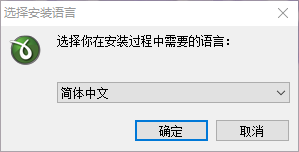
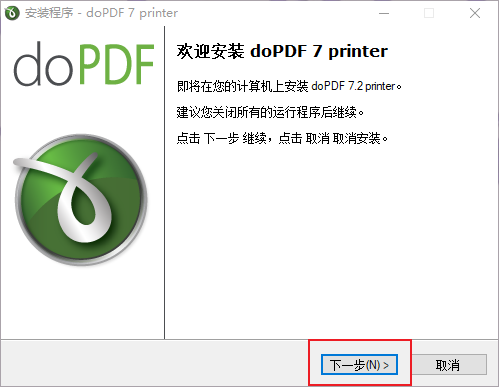
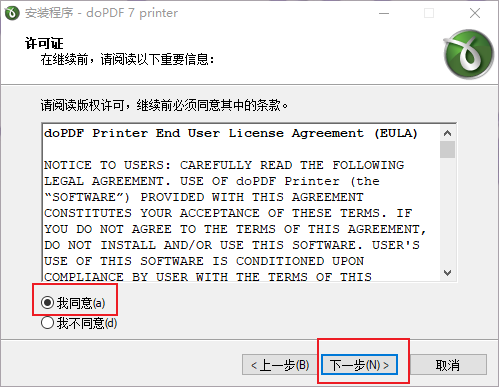
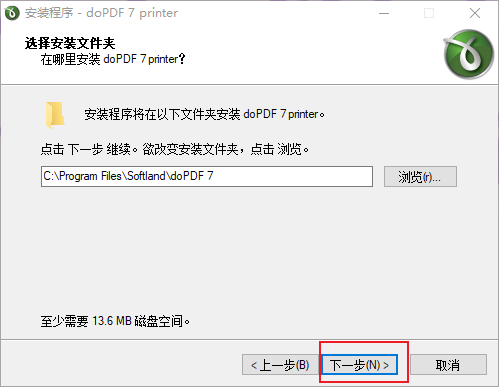
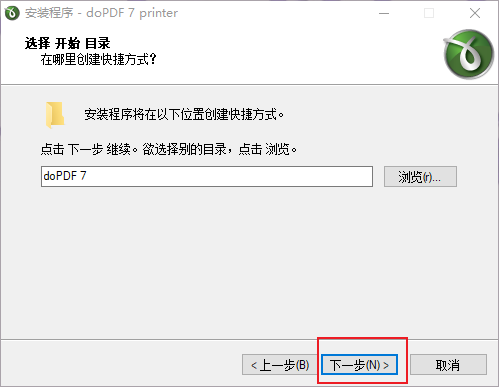
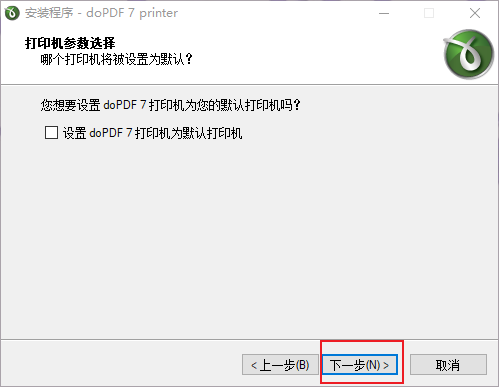
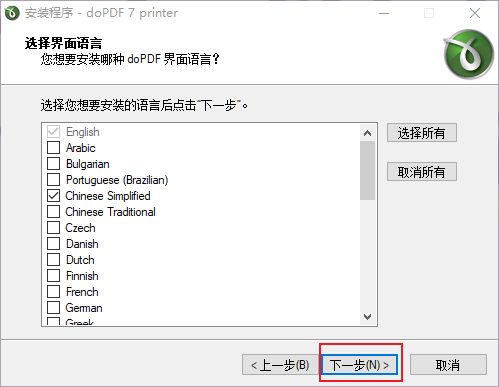
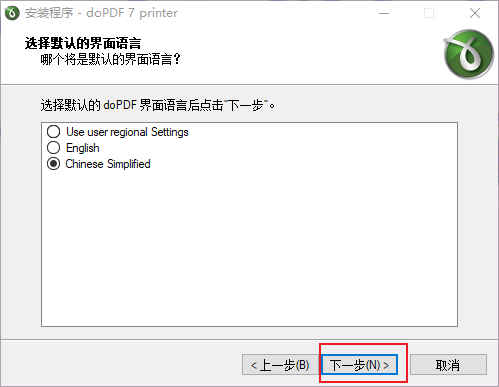
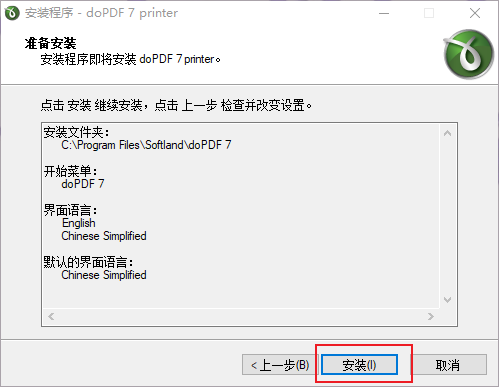
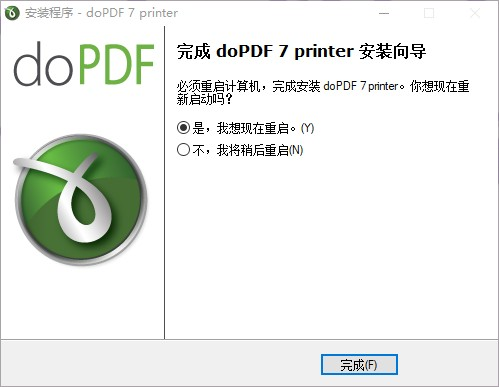
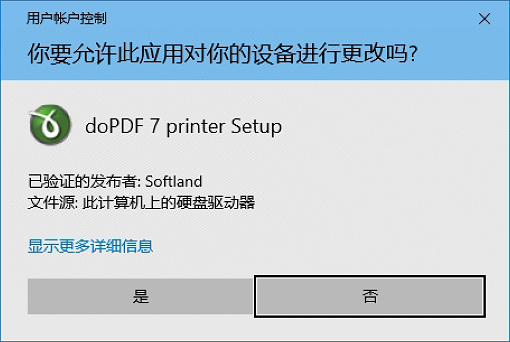
       双击虚拟打印机安装程序,按照以下图示完成安装。
信管飞软件配置虚拟打印机导出PDF格式操作指南

信管飞软件配置虚拟打印机导出PDF格式操作指南

信管飞软件配置虚拟打印机导出PDF格式操作指南

信管飞软件配置虚拟打印机导出PDF格式操作指南

信管飞软件配置虚拟打印机导出PDF格式操作指南

信管飞软件配置虚拟打印机导出PDF格式操作指南

信管飞软件配置虚拟打印机导出PDF格式操作指南

信管飞软件配置虚拟打印机导出PDF格式操作指南

信管飞软件配置虚拟打印机导出PDF格式操作指南

信管飞软件配置虚拟打印机导出PDF格式操作指南

信管飞软件配置虚拟打印机导出PDF格式操作指南

       二、信管飞软件内的导出PDF操作步骤

       完成虚拟打印机的系统配置后,在信管飞软件中即可快速完成任意单据的PDF导出:
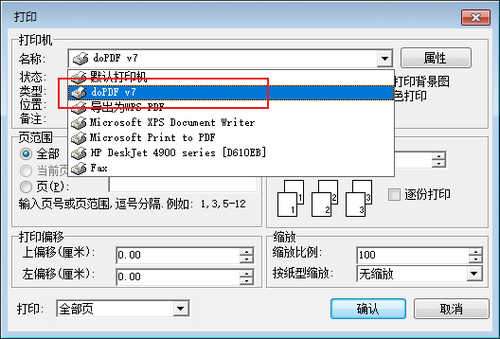
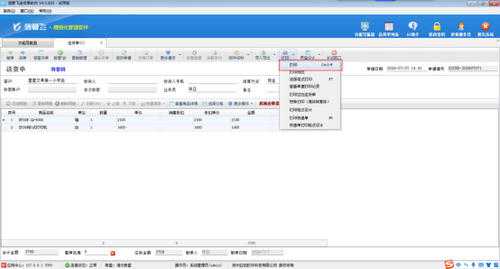
       1、打开需要转换的送货单、销售单、库存报表等任意业务单据,点击单据界面的“打印”按钮,进入打印界面;
       2、在弹出的打印设置窗口的“打印机名称”下拉列表中,选中已配置完成的PDF虚拟打印机,名称是doPDF  v7;
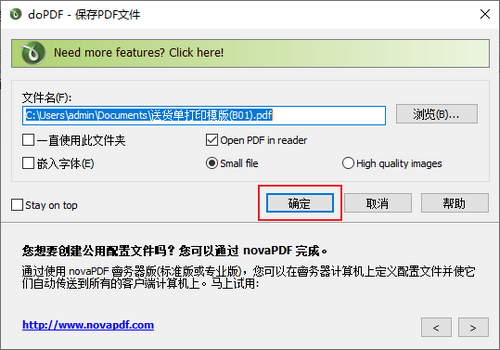
       3、系统会弹出文件保存对话框,自定义设置PDF文件名称,选择本地指定的存档路径,点击确定后即可生成对应的PDF文件
信管飞软件配置虚拟打印机导出PDF格式操作指南

信管飞软件配置虚拟打印机导出PDF格式操作指南

信管飞软件配置虚拟打印机导出PDF格式操作指南

联系电话
0371 - 63563890
0371 - 60904890
微信扫码
关注信管飞