在企业日常进销存办公中,打印单据是高频操作,不少使用信管飞软件的用户都遇到过一个小困扰:订单查询界面打印预览时,发货状态直接显示数字,而非清晰的“已发货”“待发货”等文字内容,不仅要反复核对数字含义,还容易给下游客户、仓库流转造成误解,拖慢整个开单发货流程。
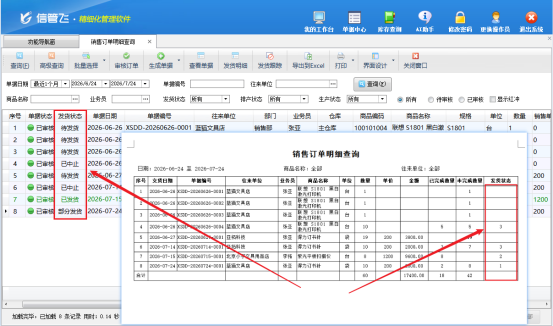
信管飞软件本身就内置了丰富的打印格式模板,同时支持自定义打印格式,只需要3步简单设置,就能彻底解决这个问题,让单据上的状态信息一目了然。
三步操作教程
第一步:打开打印模板设计器
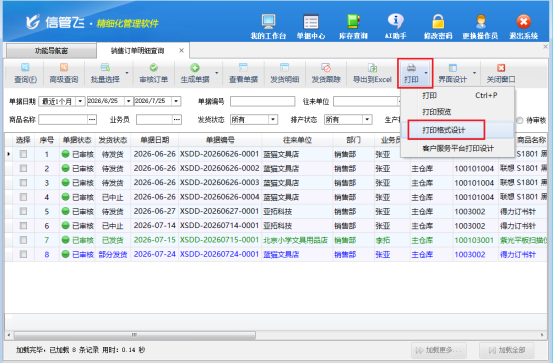
查询界面,上方工具栏找到「打印」-「打印格式设计」按钮,选择模板,点击「设计格式」,进入模板设计器界面。
第二步:修改发货状态内容
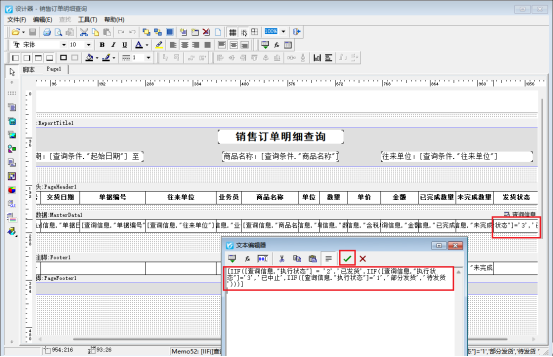
找到“发货状态”文本框,双击打开,删掉原有内容,更换为函数:[IIF([查询信息."执行状态"] = '2','已发货',IIF([查询信息."执行状态"]='3','已中止',IIF([查询信息."执行状态"]='1','部分发货','待发货 ')))],点对√保存。
第三步:保存预览看效果
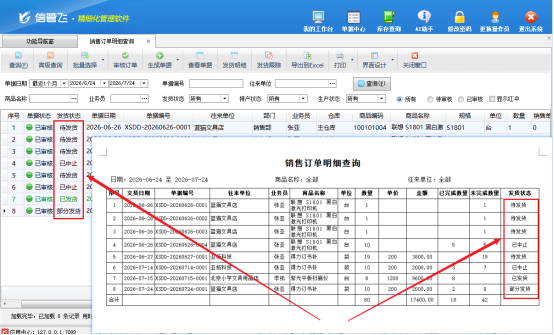
确认修改后保存模板,返回查询界面重新进行打印预览,发货状态即可正常显示为对应中文文字。
信管飞深耕中小企业进销存管理,聚焦日常办公细碎痛点。如果日常办公里你也经常遇到单据打印的小麻烦,不妨试试这个设置技巧,也可以免费下载信管飞软件,体验更多适配多打印机场景的智能单据管理功能,让进销存办公更顺畅。