很多用信管飞本地版(授权版)的老板都有过这样的经历:一开始电脑上空间还很宽裕,用着用着发现C盘或D盘越来越满,偶尔还会弹出“单据无法保存”的提示。查来查去,往往不是账套数据本身有多大,而是备份文件日积月累堆出来的。
这篇文章就把本地版备份文件存在哪、为什么越占越多、日常该怎么清理一次讲清楚,照着做就能既腾出空间,又不丢数据。
一、备份文件为什么会越积越多
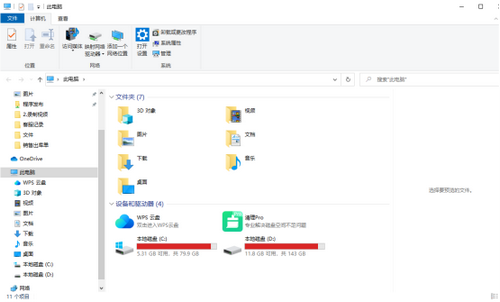
信管飞本地版软件默认装在电脑的非系统盘(通常是 D
盘的"信管飞软件"文件夹)里,账套数据和备份文件都放在这个文件夹中。
关键在于它的备份机制:软件默认开启账套自动备份,而且每一次备份都是"完整备份"——每个备份文件都包含该备份时间点之前的全部数据,新备份不会覆盖旧备份。也就是说,今天的备份里已经有过去所有的数据了,但昨天、上周、上个月那份备份依然原样躺在文件夹里。用得越久,备份文件越多,占的空间自然越来越大,最后把磁盘挤满,影响到正常开单。
搞懂了这一点,清理思路就很简单了:留下能覆盖全部数据的最新备份,把更早的删掉。
二、找到备份文件藏在哪
清理之前,先定位文件夹。
方式1、用桌面图标快速定位:在桌面软件图标上点鼠标右键,选择“打开文件位置”,直接跳到软件所在目录,再进“账套数据备份”文件夹即可。
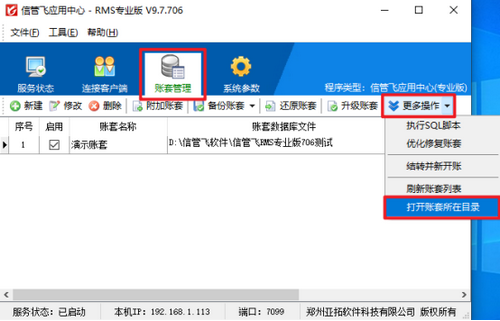
方式2、打开账套所在目录:打开应用中心→“账套管理”→更多操作下“打开账套所在目录”→返回上级路径→打开其中的“账套数据备份”文件夹,备份文件就在这里。如下图所示:
提醒:如果安装时改过路径,或者装在别的盘,就以你实际的安装位置为准。
三、清理备份文件
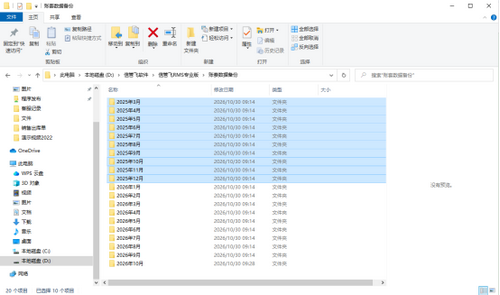
打开“账套数据备份”文件夹后,你会看到一系列按日期命名的备份文件。清理规则如下:
保留最近一年(或最近几月)的备份。因为它已经包含了此前所有数据,早期备份属于重复内容,可以直接删除。
文件是按年月分目录存放的。这也是信管飞的一个贴心设计——备份文件会按年、月分层存放,方便你按目录快速判断新旧。
操作上,选中要删除的旧备份文件,直接删除即可;文件较多时可以按目录、按日期批量清理。
四、备份文件路径
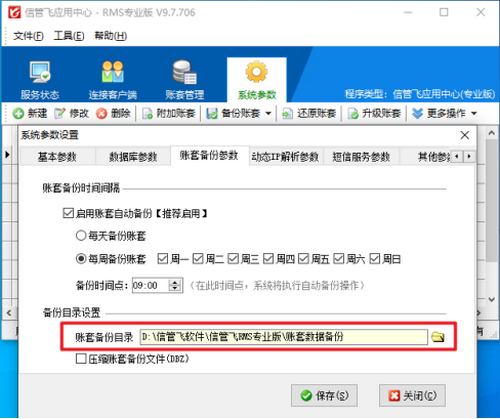
打开备份所在目录:打开应用中心→“系统参数”→“账套备份参数”→返回上级路径→打开其中的“账套数据备份”文件夹,备份文件就在这里。
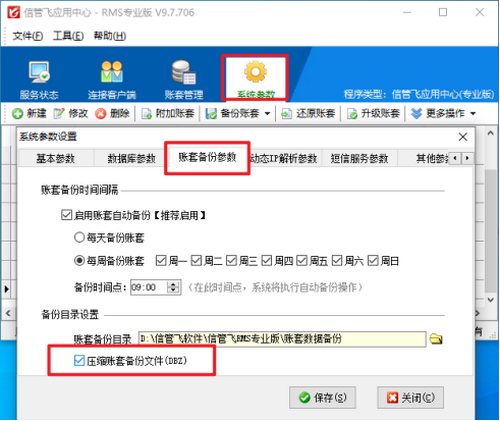
五、给备份“瘦身”:开启压缩备份功能
上面讲的是"减少备份的数量",其实信管飞还自带一招——给每个备份文件压缩体积,两者配合,省空间的效果更明显。
开启方法只有几步:
1、打开信管飞应用中心程序;
2、点击【系统管理】→【账套备份参数】;
3、勾选【压缩账套备份文件】,保存设置。
六、比“定期清理”更省心的办法
改用云账套模式。
如果实在不想为本地备份操心,可以考虑云账套版本:数据存放在云服务器上,后台每天自动完成备份,本地不落数据,有网络就能随时使用,也基本不用再考虑手动清理本地备份文件的问题。